
Tuesday, January 17, 2012

Saturday, January 14, 2012


Saturday, October 15, 2011




Wednesday, October 5, 2011


Saturday, October 1, 2011
[Photoshop] ปรับปรุงภาพให้น่าดูขึ้นในไม่กี่ขึ้นตอน
หลังจากที่ห่างหายจากการถ่ายภาพไปน๊านนาน วันนี้ต้องออกไปทำธุระข้างนอกแถวๆจตุจักร เลยหยิบกล้องติดตัวออกไปด้วยซะเลย ด้วยความไม่อยากพกกล้องหนัก รุงรัง เลยจับถอด Grip ใส่ 50mm F1.8 ตัวเล็กๆสะพายออกไป กะว่าจะถ่ายอะไรไปเรื่อยระหว่างทาง ไม่ได้มีจุดมุ่งหมายพิเศษอะไร Snap ไปเรื่อย แชะๆ ถ่ายไวไว และรีบเดินจากไป พอกลับมาเปิดดูรูป เอ้ย!! เอียง,White balance ผิด,Missed focus 
จะเห็นได้ว่าได้รายละเอียดของภาพมาถือว่าดี มี Noises พอรับได้ ปัญหาหลักของถาพนี้น่าจะเห็นเรื่องของ Composition ของภาพ ดูเอียงๆ และเบี้ยวตาม Perspective และเรื่องสีที่ทำให้แบบไม่ค่อยเด่น
คอนเซ็ปหลักๆที่ต้องแก้
1. แก้ Perspective ให้ตรง และ Crop ส่วนที่ไม่น่าสนใจออก
2. เน้น Textures และ แบบให้เด่น
เราจะเริ่มโดยการ แก้ Perspective ของภาพก่อน โดย เลือกที่ Layer ของภาพ แล้วเลือก edit > transform > Perspective มันก็จะม๊ Bounding box รอบรูปของเราเหมือน ย่อ/ขยาย เลยครับ เราก็เริ่มดึงๆให้มันตรง (เปิด Rulers ออกมาช่วยก้อดีนะ view+rulers หรือ Crtl+R) ดึงเท่าที่ดึงได้นะครับ หมายความว่า ดึงให้เป็นธรรมชาตินะครับ เช่นรูปนี้ถ้าดึงขอบบนมากจนหัวคนบานออกก็ไม่ธรรมชาติ.

ดึงๆเสร็จแล้ว Crop เอาส่วนที่เกะกะออก จะได้ประมาณนี้


วันนี้ก็้้่เลยจะเขียนเรื่อง การปรับปรุงรูปภาพให้ดูดีขึ้น เรียกว่าแต่งแบบเบาๆ นิดๆหน่อยๆ ให้พอดูได้สำหรับวันนี้รูปตัวอย่างเป็นภาพนี้ครับ

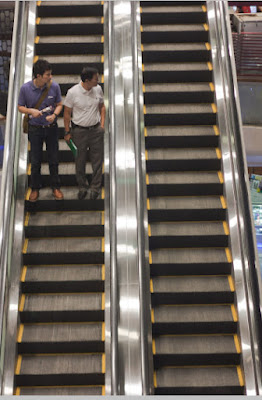
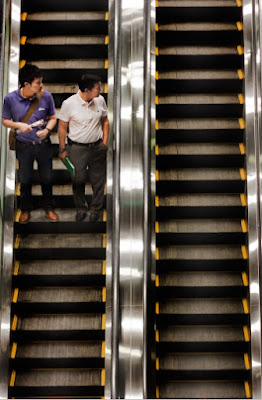
ภาพนี้ถ่ายจาก Central ลาดพร้าว(นามสมมุติ) ความคิดตอนนั้นคืออยากถ่ายบันใดเลื่อน แต่ลุงสองคนนี้เลื่อนลงมาพอดี แล้วมองไปไหนไม่รู้ แชะ! กดซะเลย (ตอนถ่ายใช้ Mode P ครับ ISO ที่ 400) แต่ตอนมาภาพไม่ใช่แบบนี้นะครับ ไปดู Before/After กันเลย


จะเห็นได้ว่าได้รายละเอียดของภาพมาถือว่าดี มี Noises พอรับได้ ปัญหาหลักของถาพนี้น่าจะเห็นเรื่องของ Composition ของภาพ ดูเอียงๆ และเบี้ยวตาม Perspective และเรื่องสีที่ทำให้แบบไม่ค่อยเด่น
คอนเซ็ปหลักๆที่ต้องแก้
1. แก้ Perspective ให้ตรง และ Crop ส่วนที่ไม่น่าสนใจออก
2. เน้น Textures และ แบบให้เด่น
เราจะเริ่มโดยการ แก้ Perspective ของภาพก่อน โดย เลือกที่ Layer ของภาพ แล้วเลือก edit > transform > Perspective มันก็จะม๊ Bounding box รอบรูปของเราเหมือน ย่อ/ขยาย เลยครับ เราก็เริ่มดึงๆให้มันตรง (เปิด Rulers ออกมาช่วยก้อดีนะ view+rulers หรือ Crtl+R) ดึงเท่าที่ดึงได้นะครับ หมายความว่า ดึงให้เป็นธรรมชาตินะครับ เช่นรูปนี้ถ้าดึงขอบบนมากจนหัวคนบานออกก็ไม่ธรรมชาติ.


จากนั้น เริ่มทำการดันให้แบบและรายละเอียด Textures เด่นขึ้นมาครับ ใช้ Dodge Tool ค่อยๆถูเร่งความสว่างที่คน และให้ Burn Tools Burn ถูๆ ตามเงาและลายของบันใด

Sunday, September 25, 2011
[Photshop] สร้าง Action resize รูปภาพและ Unsharp Mask ในจึ๊กเดียว
วันนี้จะขอนำเสนอวิธีการย่อภาพและเพิ่มความคมของภาพโดยการใช้เทคนิค Unsharp Mask(ขอพิมพ์ว่า USM นะฮะ) ซึ่งผมใช้มาหลายปีแล้ว เทคนิคนี้ได้มาจากพี่ๆในบอร์ด Pixpros.net ครับโดยปกติแล้วผู้คนส่วนมาก จะย่อภาพไปลงเว็บหรืออะไรก้อแล้วแต่ถ้าจะให้คมด้วย ก็จะ ใช้วิธี Sharpen จากนั้นตามด้วย resize ไปเป็นขนาดที่ต้องการเลย ซึ่งจะทำให้ภาพเสียรายละเอียดและความคมชัดหายไปครับ
คอนเซ็ปของวิธีการนี้ก้อคือ ย่อภาพทีละนิดแล้วสั่ง USM สลับกันไปจนได้ขนาดที่ต้องการครับ (Resize>USM>Resize>USM>Resize>USM) เนื่องด้วยมันต้องทำซ้ำๆกันหลายๆขั้นตอน เราก็สามารถจับขั้นตอนพวกนี้มายัดไว้ใน Action เพื่อความสะดวกในการใช้งานครับ เรียกว่ากะจึ๊กเดียวย่อและUSMให้เสร็จเลย
สะดวกสบายมากๆเวลาเราจะย่อรูปลง Facebook หรือ Webboard อื่นๆครับผม
ไปดูวิธีการทำกันเลยครับ
1. เปิดรูปที่เราต้องการขึ้นมาเลยครับ


คอนเซ็ปของวิธีการนี้ก้อคือ ย่อภาพทีละนิดแล้วสั่ง USM สลับกันไปจนได้ขนาดที่ต้องการครับ (Resize>USM>Resize>USM>Resize>USM) เนื่องด้วยมันต้องทำซ้ำๆกันหลายๆขั้นตอน เราก็สามารถจับขั้นตอนพวกนี้มายัดไว้ใน Action เพื่อความสะดวกในการใช้งานครับ เรียกว่ากะจึ๊กเดียวย่อและUSMให้เสร็จเลย
สะดวกสบายมากๆเวลาเราจะย่อรูปลง Facebook หรือ Webboard อื่นๆครับผม
ไปดูวิธีการทำกันเลยครับ
1. เปิดรูปที่เราต้องการขึ้นมาเลยครับ

2. เรียก Panel Actions ขึ้นมาครับ (Windows>Actions หรือกด Alt+F9) จากนั้นกด Create New Action เลยครับ

3. จัดการตั้งชื่อครับ แล้วจากนั้นกด Record ครับ จากนั้นตัว PS จะเก็บ Process การทำงานของเราไว้จนกว่าเราจะกดปุ่ม Stop(สี่เหลี่ยม) ตรง Actions Panel ครับ

4. จังหวะนี้เราจะเริ่ม Unsharp Mask กันก่อนนะครับ โดยไปที่ Filter>Sharpen>Unsharp Mask จากนั้นใส่ค่าต่างๆตามรูปเลยครับ

5. หลังจาก USM ครั้งแรกแล้ว เราก็จะทำการย่อภาพครับ ไปที่ Image>Image Resize ครับผม ตรงส่วนนี้เราจะย่อภาพทีละนิดนะครับ
เช่นผม ได้ไฟล์มาเต็มๆ 4272px (ดูที่ Long edge หรือด้านที่ยาวสุดนะครับ ด้านสั้นปล่อยมันคำนวนเองตาม ratio ) สมมุติว่าผมจะย่อรูปไปลง Facebook (ไม่เกิน 720px) จาก 4272 > 720 เสต็ปการย่อก็จะเป็น 4272>3500>3000>2500>2000>1500>1000>720 (ลดลงทีละ 500 ครับ)สลับกับการ USM ไปครับ
เช่นผม ได้ไฟล์มาเต็มๆ 4272px (ดูที่ Long edge หรือด้านที่ยาวสุดนะครับ ด้านสั้นปล่อยมันคำนวนเองตาม ratio ) สมมุติว่าผมจะย่อรูปไปลง Facebook (ไม่เกิน 720px) จาก 4272 > 720 เสต็ปการย่อก็จะเป็น 4272>3500>3000>2500>2000>1500>1000>720 (ลดลงทีละ 500 ครับ)สลับกับการ USM ไปครับ
6. ทำขั้นตอน 4 กับ 5 สลับกันไปจนได้ภาพตามขนาดที่อยากได้ครับ ดูใน Panel Actions ขั้นตอนของเราที่ PS มัน Record ไว้มันจะเป็นประมาณนี้ครับ
7. กดปุ่มสี่เหลี่ยม (Stop Recording) เพื่อหยุดการ Record ครับ เราก้อจะได้ Action สำหรับเอาไปใช้กับหลายรูปครับ วิธีใช้ก็เปิดภาพที่จะย่อขึ้นมาแล้วจากนั้นคลิกเลือก Action ที่ทำไว้ จากนั้นกดปุ่มสามเหลี่ยม (Play) ครับ PS จะจัดการย่อภาพให้เราตาม Process ที่ Record ไว้ครับ
* จากที่ผมทำ ผมแยกภาพ แนวตั้งกับแนวนอนเป็น 2 Action นะครับ
ลองเอาไปใช้กันดูนะครับ จะทำให้ภาพที่เราเอามาลงเว็บ ดูคมชัดขึ้นได้ สงสัยหรือติดตรงไหนก็ Comment ไว้นะครับ
Friday, September 23, 2011
[Camera] เปิดตัวแล้ว!! Mirrorless จาก Nikon
ใครแวดวงการถ่ายภาพ ก้อคงพอที่จะรู้จักค่ายนี้นะครับ จากที่มีแคมเปญโฆษณา I am coming ที่มีหน้าเว็บนับเค้าท์ดาวน์เหลืองอ๋อย(เหลืองที่สุดเท่าที่จะเหลืองได้) หลังจากที่ตัวเลขเค้าท์ดาวน์ถึง 00:00:00 สิ่งที่ทุกคนรอคอยก็ออกมา นิคอนประกาศ Launch Product ที่เป็น Mirrorless สองรุ่น!! ให้ชื่อระบบ Mirrorless ว่า Nikon1
ว่าแล้วก็จัดคลิปไป


Nikon 1 เป็นชื่อของระบบ mirrorless camera system ของ Nikon รวมไปถึงเมาท์เลนส์ อาจจะพอเทียบเคียงได้กับชื่อของ micro four-third ของ Olympus-Panasonic ซึ่งเป็นการก้าวครั้งใหญ่ของ Nikon ถือว่าเป็นครั้งแรกในรอบ 50 ปีของ Nikon ที่มีการออกระบบกล้องแบบใหม่ขนาด redesign ทั้งระบบกันขนาดนี้เลย งานนี้เห็นได้ชัดว่า Nikon เอาจริงกับก้าวสำคัญครั้งนี้แน่ๆ
ว่าแล้วก็จัดคลิปไป
รุ่น สูง V1
รุ่นรอง J1
Nikon 1 เป็นชื่อของระบบ mirrorless camera system ของ Nikon รวมไปถึงเมาท์เลนส์ อาจจะพอเทียบเคียงได้กับชื่อของ micro four-third ของ Olympus-Panasonic ซึ่งเป็นการก้าวครั้งใหญ่ของ Nikon ถือว่าเป็นครั้งแรกในรอบ 50 ปีของ Nikon ที่มีการออกระบบกล้องแบบใหม่ขนาด redesign ทั้งระบบกันขนาดนี้เลย งานนี้เห็นได้ชัดว่า Nikon เอาจริงกับก้าวสำคัญครั้งนี้แน่ๆ
เพิ่มเติมข้อมูลเรื่องสเปกของ Nikon V1 และ J1
- ใช้ CPU dual core EXPEED3
- ระบบโฟกัส Hybrid AF ใช้ทั้ง phase detection และ contrast detection มีจุดโฟกัส 73 จุด โดยกล้องจะเลือกระบบโฟกัสเองโดยวิเคราะห์จาก scene หรือองค์ประกอบภาพ ทำให้โฟกัสได้เร็วที่สุดในโลก (ทดสอบกับเลนส์คิท 10-30mm)
- ความเร็วการถ่ายภาพแบบเต็มความละเอียด ถ่ายต่อเนื่องสูงสุด (electronic shutter) 10 ภาพต่อวินาที โดยกล้องจะสามารถโฟกัสใหม่ได้ทุกภาพ หรือถ้าใช้การล็อคโฟกัสไว้จะถ่ายภาพต่อเนื่องได้สูงสุด 60 ภาพต่อวินาที เร็วที่สุดในโลก (อีกแล้ว)
- CMOS เซนเซอร์ฟอร์แมทใหม่ CX format ทำให้บันทึกวีดีโอที่ความละเอียด full HD 1080p (30fps) หรือจะบันทึกวีดีโอแบบ Slow motion โดยใช้ frame rate ที่สูงขึ้นได้สูงสุด 60, 400, 1200 fps ที่ความละเอียดลดลงมา
- กดถ่ายภาพนิ่งได้ขณะกำลังบันทึกวีดีโอทันที เพียงกดปุ่มชัตเตอร์ระหว่างบันทึกวีดีโอ
- รองรับเลนส์อิเล็กทรอนิกส์แบบ power zoom คือซูมโดยใช้ปุ่มกดหรือปุ่มโยกแทนที่จะมือหมุน อันนี้จะดีสำหรับการถ่ายวีดีโอที่จะซูมได้ลื่นไหลสม่ำเสมอขึ้น โดยในเลนส์ที่เปิดตัวออกมาก็จะมีเลนส์ Nikkor VR 10-100mm f4.5-5.6 ที่มีระบบ power zoom อันนี้มาแนวเดียวกับ Panasonic Lumix เลย
- ในรุ่น J1 จะมีฟังก์ชั่น smart photo selector ในโหมดนี้ กล้องจะบันทึก 5 ภาพ โดยใช้ pre-cache หรือภาพช่วงก่อนที่จะกดชัตเตอร์เข้าไปด้วย และจะเลือกและแนะนำภาพที่ดีที่สุดให้โดยใช้การวิเคราะห์ปัจจัยหลายๆอย่าง ได้แก่ ค่าแสง ความคมชัดของการโฟกัส และระบบจดจำใบหน้า
Nikon 1 ก็ได้ออกมาพร้อมกับชุดอุปกรณ์ของมัน เลนส์สามตัว แฟลช speedlite และเมาท์สำหรับใช้กับเลน์ Nikor ปกติด้วย.
ความเห็นส่วนตัวผู้เขียนแล้ว "ใครมีตังซื้อ V1 ให้ตัวดิฮ้าฟฟ"
Credit: http://www.zoomcamera.net , Youtube
Credit: http://www.zoomcamera.net , Youtube
Subscribe to:
Posts (Atom)